
重要提示
下载地址见文末。若无,则表示无数据可下载。
然后就是熟悉的噩梦:装环境、配依赖、填密钥……折腾半天,演示几分钟,用完还得担心会不会留下聊天记录或敏感配置。
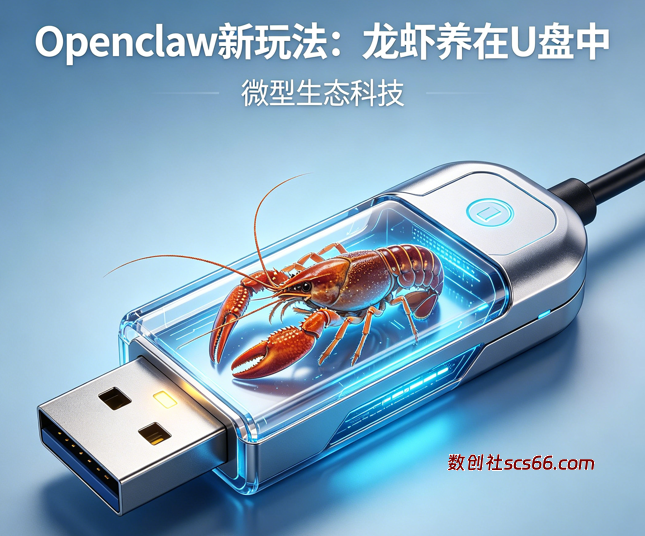
最近我在社区看到一个很有意思的玩法:把完整的 OpenClaw AI 助手打包进一个 U 盘。不管是去公司开会、网吧临时办公,还是借用别人的笔记本,只要插上U盘、双击启动,你的 AI 就能立刻上线。用完拔掉,宿主电脑基本不留痕迹。
为什么需要一个“随身 AI”?
传统 AI 部署往往固定在一台机器上,换电脑就要重新配置。而 OpenClaw 的便携方案,本质上是把运行环境和数据打包在一起,实现“算力与设备解耦”。
核心好处有三点:
- 便携性强
:不需要在宿主电脑安装任何软件,不占用硬盘空间。 - 隐私相对安全
:对话记录、API Key、插件配置都保存在 U 盘里,拔盘后宿主系统感知不到。 - 跨平台友好
:Windows、Mac、Linux 基本都能用一套方案搞定。
特别适合出差演示、临时办公或对隐私比较敏感的朋友。10-15 分钟上手,就能拥有一个“走到哪用到哪”的 AI 助手。
方案一:轻量便携版(UClaw 风格)——小白最友好,普通 U 盘就能跑
如果你不想碰复杂系统,只想最快体验,推荐社区的轻量便携方案(类似 u-claw portable)。它自带 Node.js 运行时,数据隔离在 U 盘内。
制作步骤:
- Mac / Linux 用户
:克隆社区仓库,运行 setup 脚本: -
git clone https://github.com/dongsheng123132/uclaw.git
   # 或类似社区便携仓库
cd uclaw/portable && bash setup.sh
完成后把 portable 文件夹复制到 U 盘。 - Windows 用户
:直接下载社区打包好的压缩包,解压到 U 盘根目录,双击启动脚本即可。 度盘地址:https://pan.baidu.com/s/1oispF3XLcXd918Enp2I40w?pwd=xk72 提取码: xk72 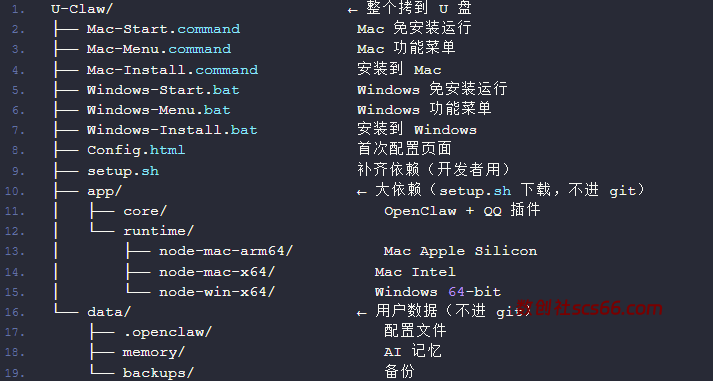
启动体验:我用一个普通 16G USB 3.0 U 盘测试,启动速度还不错。Windows 下双击 Start.bat 或类似脚本,就能唤醒服务。所有数据封闭在 U 盘的 data 目录,真正做到即插即用。这个方案适合快速演示或轻度使用,门槛最低。
方案二:Ubuntu Live 持久化版——隐私安全派的首选
如果你对数据隔离要求更高,想让 U 盘变成一个独立的“微型电脑”,可以做成可启动的 Ubuntu 系统盘,并开启持久化分区。核心工具是 Rufus(Windows 用户)。
操作要点:
-
下载 Ubuntu 24.04 LTS 镜像:https://ubuntu.com/download/desktop -
用 Rufus 制作启动盘时,把“持久分区大小”拉到至少 7-8GB(用来存 AI 模型和数据,最好硬盘大一点): Rufus地址:https://rufus.ie/zh/ 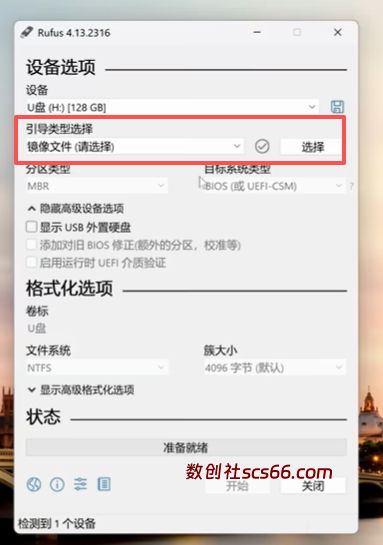
-
从 U 盘启动进入 Ubuntu 后,这里需要使用bios模型下选择U盘启动,在终端运行 OpenClaw 安装命令:
curl -fsSL https://openclaw.ai/install.sh | bash
   # 或社区最新地址
这样,整个 U 盘就是一个自包含的私密环境。插在任何电脑上,都像一台独立的机器在运行,数据不沾宿主系统。
亲测下来,这种方案隔离性最好,但启动时间会比轻量版稍长(取决于 U 盘速度)。
方案三:Windows To Go 版——Win 用户的舒适区,操作较为复杂
很多朋友对 Linux 命令行有心理门槛,没关系,还有 Windows To Go 方案。
1、准备win10镜像文件:https://www.microsoft.com/zh-cn/software-download/windows10/
2、同样用 Rufus 加载 Windows 10/11 镜像,选择 “Windows To Go” 模式制作 U 盘。进入这个 U 盘里的 Windows 系统后,在 PowerShell(管理员)运行安装命令:
irm https://openclaw.ai/install.ps1 | iex
 # 或官方/社区最新脚本
这里的操作和上面几乎一致,相当于你随身带了一台预装好 OpenClaw 的完整 Windows 环境,界面熟悉,上手几乎无学习成本。
这套方案的真正实力:多平台接入 + 数据随身
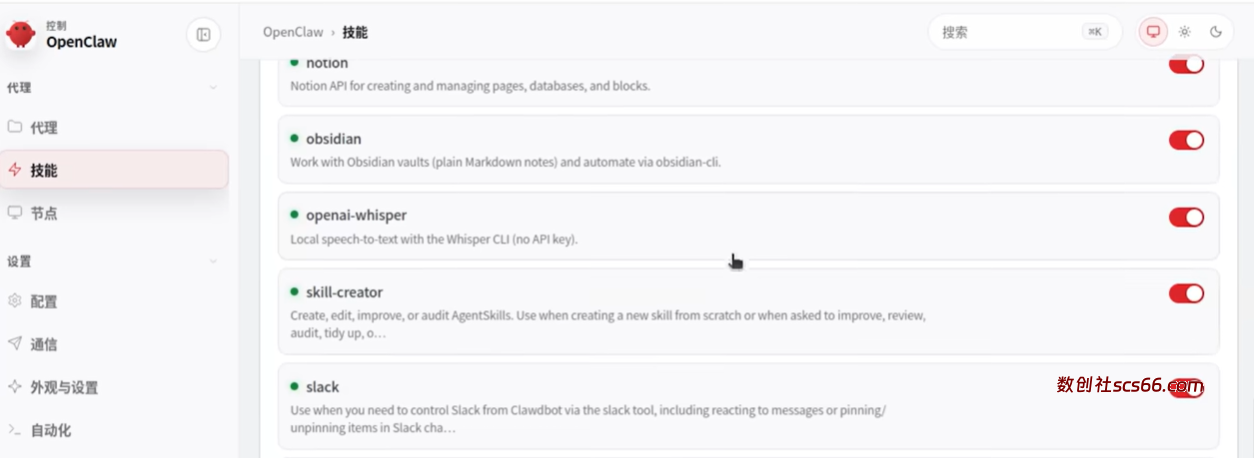
便携版 OpenClaw 强大之处在于,它预集成了主流通信渠道,让 AI 真正“流动”起来:
-
支持 Telegram、Discord、QQ、飞书等,配置 Token 后就能自动处理消息。 -
微信生态也有社区插件支持,能实现手机端 AI 回复。 -
因为所有配置和数据都在 U 盘,换电脑后状态直接同步,不用重复设置。
我测试时发现,这对需要频繁演示或多设备切换的人特别友好。
⚠️ 硬核避坑:我踩过的几个雷
折腾过程中,有几个坑我替大家提前踩了:
- U 盘速度是关键
- 敏感数据保护
API Key 和配置都保存在 U 盘特定目录(类似 data/.openclaw)。绝对不要把整个 U 盘或配置文件夹上传到公开云盘或 GitHub,否则密钥可能被盗用。 - 首次配置建议
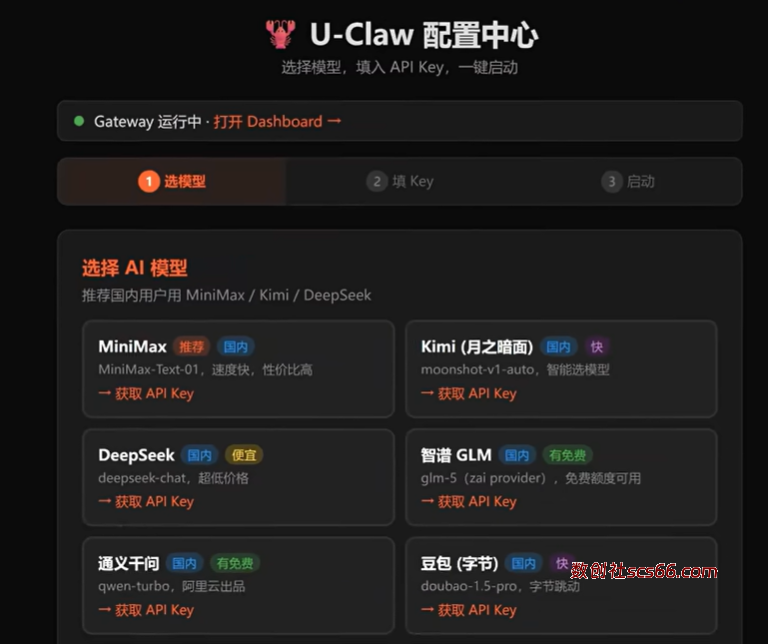
别急着手动改 JSON 文件,容易出错。先用 U 盘里的可视化配置页面(类似 Config.html)进行初始化,操作友好很多。 - 额外提醒
U 盘丢失风险较高,建议重要数据加密备份;不同电脑硬件差异可能影响启动速度,提前测试。
OpenClaw 的便携化方案,不只是技术小技巧,更是一种思路转变——把 AI 从固定机器里解放出来,变成可以随身携带的生产力工具。手头有闲置高速 U 盘的朋友,不妨抽时间试试。